【あなたのサイトがもっさりしてる原因はこれ!】INPで解るSEOと操作性改善の秘訣

INP(Interaction to Next Paint)とは?最新SEO指標と体感速度改善のすべて
INP(Interaction to Next Paint)は、ウェブサイトの操作時の体感速度を評価する、Googleの最新SEO指標です。
「クリックしても画面が遅い」「タップ後に反応が鈍い」と感じる時、その遅延を直接測るのがINPです。Google検索でもINPスコアがSEO評価へ大きく影響し始めており、今やINP対策はすべてのサイト運営で避けて通れないポイントとなっています。
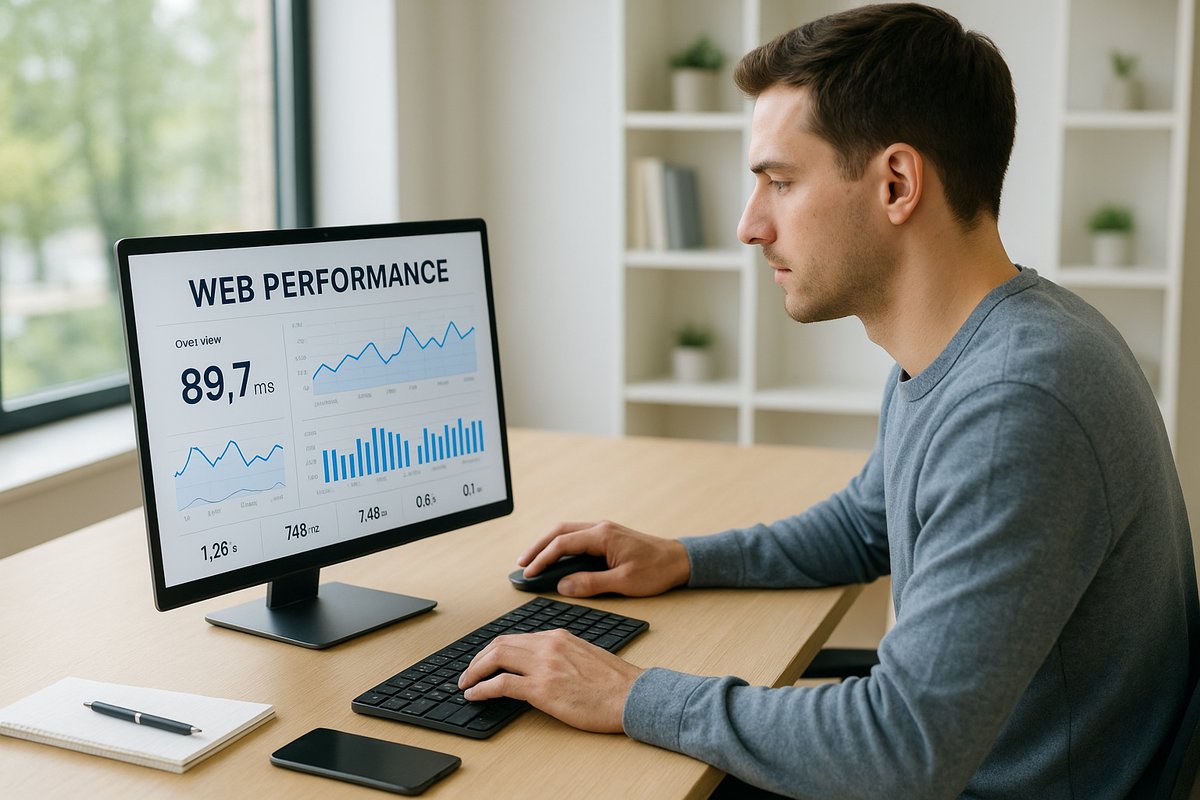
INPは、ページ閲覧中のすべての操作(インタラクション)について、「入力してから次にページが変わるまでの“遅延時間”」を評価します。従来指標と異なり、押したとき・動かしたときのリアルな体感を数値化できる点が特徴です。
INPの合格ラインや向上施策も年々新しくなっているため、常に最新情報を押さえておくことが重要です。
操作の快適さを決める新基準:INPの定義とその意義
INPは、ユーザーの操作(クリック・タップ・キー入力など)を行ってから変化が画面に反映されるまでの「反応時間」をミリ秒単位で測定します。これまでは読込速度だけが重視されていましたが、今後は「押したその時の“速さ”」が重要視される時代です。
INPが良好だと、ウェブサイトは「ストレスのないスムーズな操作」が実現されます。Googleも公式に、INPの最適化を最優先事項としています。
| INPとは | 説明 | 関連技術 | 体感への影響 | 評価指標 |
|---|---|---|---|---|
| INP(定義) | 操作から画面の変化までの経過時間を測る指標 | Event Timing API, Web Vitals | ユーザー操作時の快適さ | ミリ秒(ms)単位の応答速度 |
| スコア算出法 | 多くの操作のうち最も遅い遅延を95パーセンタイルで評価 | Performance Timing API, Chrome DevTools | 訪問全体の“実質最大遅延”で判定 | 95パーセンタイルINPスコア |
なぜFIDからINPに?Core Web Vitals最新化の理由
従来、Googleは「FID(First Input Delay)」という指標で最初の入力のみを測っていました。しかし、これは“最初だけ”の評価でしかなく、ページ利用中の体験を正しく捉えていませんでした。
INPは、「ページ滞在中の全ての主要な操作」について反応の良し悪しを重視し、現実の不満(途中から遅くなる・繰り返し操作で固まる等)も含めて評価できる仕組みになっています。これによって、快適さを数値で具体的に比較できるようになりました。
INPで測定されるインタラクションとイベント例
INPの対象となる操作は、明確なユーザーアクションです。以下のような例が計測に該当します。
- ボタンのクリック(例:送信・メニュー開閉等)
- スマートフォンでのタップ
- 入力フォームや検索窓で文字をタイプした時
スクロールや単なるアニメーションは直にINPでは測定されませんが、間接的に遅延の原因になることもあります。
INPのしくみ:入力遅延・処理・描画の3段階
INPは「入力遅延」「処理」「描画」の3段階に分けて遅延を測定します。
- 入力遅延: ボタン・キー入力から、ブラウザが反応し始めるまで
- 処理時間: JavaScriptなど裏側の処理・ロジックが終了するまで
- 描画遅延: 画面が見た目上で切り替わるまで
INPは「複数回の操作のうち最も遅かったもの」の95パーセンタイル(ほとんどのユーザーが体験する遅延)で最終的な評価値が決まります。
従来指標との違い:FID, TTI, LCP, CLSとINPの役割分担
INPは、「サイト全体の操作応答性」を測るのが最大の特色です。他の指標との比較は以下になります。
- FID:最初の1回のみの入力遅延指標
- TTI:ページ全体が操作できるようになるまでの速度
- LCP:大きな画像やエリアが見えるまでの時間
- CLS:画面が不意にズレる量
INPはすべての主要操作の快適さを評価し、SEOやUXに直結する数値です。
[引用先: Interaction To Next Paint (INP): Everything You Need To Know・Search Engine Journal] https://www.searchenginejournal.com/core-web-vitals/interaction-to-next-paint/
INPスコアの評価基準とSEO・UXインパクト
INPスコアは、サイトを操作した時に感じるリアルな反応速度を具体的な数値で示します。
スコアが良いと無駄な待ち時間がなくストレスも軽減されますが、悪いと「もたつくサイト=離脱」の原因となります。
現在、Google検索の順位要素にも活用されているため、INP対策はSEO・ユーザー体験の双方に最重要です。

INPスコア水準:良い・悪い・合格ライン
| スコア評価 | 基準値 | SEO・検索順位 | 体感への影響 | 測定方法 | デバイス別傾向 |
|---|---|---|---|---|---|
| 良いINP | 100ms未満が理想、200ms以下なら許容範囲 | ”合格”だとSEOにもプラス | すばやく快適な反応 | 75パーセンタイル値(実ユーザーデータ) | モバイルは遅延多く要注意 |
| 悪いINP | 300ms以上は問題あり | 順位ダウンや離脱リスク増 | もっさり・イライラ感 | 操作~描画までの時間測定 | モバイルで遅延傾向強い |
| 合格ライン | 200ms以下推奨 | Web Vitals全体の合格に有効 | 離脱率低下の効果 | PageSpeed InsightsやSearch Console | スマホでは基準未満のページも多い |
INPが200ms以下なら合格圏で、300ms以上だと各種リスクが増大します。特にモバイルでは遅延しやすい傾向が強いため、小さなサイトでもスマホ最適化が必要です。
SEOへのインパクト
INPスコアはGoogle検索順位のランキングシグナルとして活用され、合格基準を超えると順位が安定しやすくなります。逆に300ms以上が続くと自動で評価低下のリスクがあります。
- INP 300ms超え: ランキング、CVR低下、お客様離れの元
- INP 200ms以内: SEO評価・ユーザー満足度両方に有利
INPは単なるサイト速度ではなく「操作の心地よさ」を測る指標なので、ページ表示が早いだけでは足りません。
操作応答とUXの違い:「速度」だけでなく“操作時の感覚”が鍵
サイト運営者は読み込み速度ばかりを意識しがちですが、実際は操作した時の反応速度=INPこそがユーザー体験に直結します。反応が遅いと「動かない?」「エラー?」と勘違いされ、離脱へ繋がります。
- INP改善サイトは離脱率が1/3以下まで減ったという事例もあり
- ECやフォーム関連サイトでは操作性が大きく影響
- INP未対策のままだとリピーター獲得も困難
「1回ごとの操作をどれだけ快適にできるか」、これがサイト自体の価値や将来的な集客力に直結します。
INP測定の落とし穴:パーセンタイル値とデータ種類の落差
INP評価の主軸は75パーセンタイル値(75%の操作が200ms以内=合格)です。一方、テスト環境(ラボデータ)だけで良いスコアが出ても、実際の訪問者データ(フィールドデータ)は悪いことも多々あります。
- アウトライヤー(ごく一部の超遅い操作)が全体スコア悪化の原因になることあり
- フィールドデータは端末・回線ごとのバラつきが激しい
- ラボと実環境データの「両方」を必ず確認しましょう
見た目「グリーン」でも、一部の遅延が実はスコアダウンの要因になることを把握しておくことが大切です。
モバイル・デスクトップ環境別のINP対策
同じサイトでもスマホとパソコンでINPスコアが大きく異なります。
スマホはCPUやネットワーク性能が弱く、JavaScriptや描画処理で遅れが生じやすいので注意しましょう。
- モバイルINP最適化が特に優先度高い
- 複雑なサイトや外部スクリプト大量利用ではパソコンでも注意が必要
- PageSpeed Insights等で「モバイル」「デスクトップ」両方をチェック
スマホ利用者に寄り添った改善が、これからのINP・SEO成功のカギです。
[引用先: Interaction To Next Paint (INP): Everything You Need To Know・Search Engine Journal] https://www.searchenginejournal.com/core-web-vitals/interaction-to-next-paint/
INP計測と原因特定・改善の実践ガイド
INP(Interaction to Next Paint)を本気で改善したい時は、まず「自分のサイトのどこが遅いのか」「何が根本原因か」を測定し、ピンポイントで対策を打つことが重要です。ここでは代表的な診断方法と実践的な改善策をまとめます。
INP診断ツールの活用法
下記ツールを使いこなすことで、問題ページ・遅い操作・原因が浮き彫りになります。
| ツール名 | 主な用途・特徴 | データ種類 |
|---|---|---|
| Chrome DevTools | 操作単位でボトルネック調査・イベント詳細分析 | ラボデータ |
| PageSpeed Insights | URL入力だけでINP評価・「赤黄緑」表示・診断&改善案付き | フィールド+ラボデータ |
| Google Search Console | 長期間・全体管理向き・モバイル/PC別に合否管理 | フィールドデータ |
| web-vitalsライブラリ | 独自実装のリアル計測・A/Bテストに応用可 | フィールドデータ |
- Chrome DevToolsは“遅い操作”単位で深堀りができ、Javascriptを多く使うサイトにオススメ。
- PageSpeed Insightsで「スマホ/PCの違い」や競合比較も可能です。
- Search Consoleはサイト全体の「合否チェック管理」の要です。
複数のツールで現状把握することが合理的な改善の第一歩です。
実ユーザーデータ(RUM)とラボデータの違い
INP改善で最も注意すべきはデータ種類の違いです。
- 実ユーザーデータ(RUM):実際の来訪者・端末状況での計測結果。
- ラボデータ:均一な環境&機械でのテスト(再現性・原因分析向き)。
どちらか一方だけで判断せず、必ず「両方」を参照して理想と現場のギャップを消しましょう。特に、RUMではアウトライヤー(ごく一部の大遅延)も拾いやすいため、根本改善に最適です。
INPが悪化する主な原因トップ5
INPスコア劣化の主な理由は次の通りです。
- 長時間CPUタスク:画像処理や配列計算など処理待ちによる遅延
- 重いJavaScript:多層フレームワークや大容量モジュールの読み込み
- 外部スクリプト遅延:広告タグ・SNSボタン・アナリティクス等
- DOM要素の多さ:HTML要素やstyle変更が多い再描画頻発
- レンダリング遅延:レイアウト切り替え・Webフォント遅延など
外部スクリプト監査のポイント
ムダな外部JSはカット、必要最低限だけに限定しましょう。
async・defer属性の活用や、タグマネージャーの配信条件細分化、必要時にだけ遅延ロードする設定が効果的です。
イベントハンドラとコールバック処理の最適化
1つの操作で無駄な処理が走っていないかを見直し、デバウンス(処理遅延)・スロットル(実行制限)を活用しましょう。重いロジックはWorker Threadでオフロードする等が効果的です。
レンダリング遅延と再フローの抑制
CSS操作やクラス付与は本当に必要な部分だけに。複数DOM変更は「requestAnimationFrame」を利用し、描画の再発生やレイアウト破壊を最小限に押さえましょう。
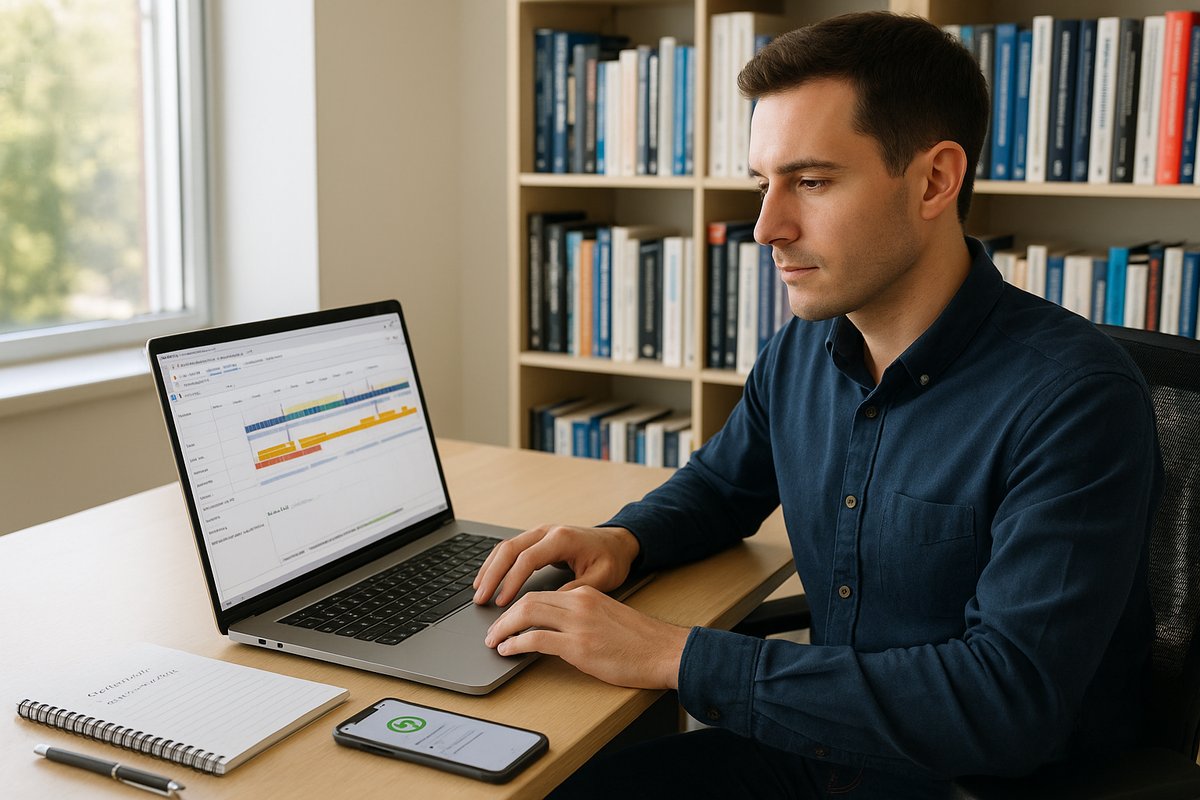
Chrome DevToolsでのボトルネック分析フロー
- Performanceタブで録画→問題操作を再現
「重い操作」の再現録画でタイムラインを作ります。 - 「Long Task」「赤い部分」をチェック
処理が止まっている箇所は目立つ色で表示されます。 - 「Call Tree」「Bottom Up」分析でネック特定
どのイベントや関数が遅延の震源か一目瞭然です。
問題DOMやイベントの特定法
- どの要素・スクリプトが遅延原因かPerformance&Elementsタブで特定
- web-vitalsライブラリでイベント名・要素ログも可能
CPUスロットリングとモバイル再現テスト
操作が「自分のパソコンでは速いがスマホで遅い」時は、CPUスロットリングやDeviceモードの活用で“弱い端末”の疑似体験→現実的な改善が効果的です。
[引用先: Interaction To Next Paint (INP): Everything You Need To Know・Search Engine Journal] https://www.searchenginejournal.com/core-web-vitals/interaction-to-next-paint/
INP最適化テクニックと最新動向・成功事例
INP改善で検索上位や快適操作を実現するための、「今すぐ効く」実践テクニックと最新の現場トレンドを紹介します。

INPを劇的に改善するベストプラクティス
INPは「入力遅延・処理・描画」の3段階で最適化できます。それぞれに効くテクニックをまとめます。
| 改善テクニック | 該当フェーズ | ポイント | 主な効果 |
|---|---|---|---|
| 入力遅延最小化 | 入力受付 | イベント厳選・不要なコールバック除去・デバウンス/スロットル導入 | 即時反応・誤送信防止 |
| 処理時間削減 | スクリプト実行 | JSバンドル分割・非同期ロード・Web Worker活用 | 操作後の処理停止・フリーズ予防 |
| 描画遅延抑制 | 画面描画 | 再フロー最小化・必要箇所だけ描画・CSS最適化 | 画面切り替えの体感UP |
JavaScript最適化(バンドル分割・非同期ロード等)
JSファイルは「用途別に分割(Code Splitting)」し、「必要な時だけロード(Async Chunk Loading)」しましょう。
画像計算やフォーム検証など重い処理はWeb WorkerやLong Task APIでメインスレッドを塞がない設計が鉄則です。
デバウンス・スロットル・requestIdleCallbackの活用
「短時間に繰り返す操作」はデバウンス(一定時間入力が止まった時だけ反応)、スロットル(間隔内で1回実行)で制御。
リソースに余裕がある瞬間だけ重処理を流す「requestIdleCallback」もモバイル管理で必携手法となっています。
SPA・WordPressサイトの特化策
大規模・動的なSPAやWordPressは、「ページごとに必要分だけスクリプト&画像を分離ロード」「Intersection Observerで遅延描画」など段階的最適化を進めましょう。
プラグイン断捨離・テーマ軽量化もINP改善には直結します。
モバイル・デスクトップ最適化の現実解
スマホで遅い→PCだけ速い時はCPU/ネットワーク環境の差を疑い、スロットリングツールやDevice Emulationで「現実の利用環境」を再現しましょう。
- 外部スクリプト・広告タグ:async/defer属性活用、不要なものは除去
- デバイスごとに画像サイズやフォント、読み込み優先度を最適化する
継続的なRUM計測とモニタリング
最初だけで終わらせず、「RUMタグ+Search Console+Chrome UX Report」などで、現場のINP値を定期観測→改善点のPDCAを回し続けることが一番効果的です。
INP改善の現場事例
実際に、「重いJSの非同期化・不要スクリプト断捨離」でINP600ms→180msの大幅短縮や、WordPressで重プラグイン排除&テーマ最適化+RUMで離脱率20%改善など、多くの成功事例が報告されています。
今後のINPアップデートと注目技術
Googleは今後も「体感UX指標の強化」やモバイル厳格化を加速させる方針です。自動スクリプト監査やパーセンタイル基盤の個別最適化、ラボ×RUM統合表示など、“改善の抜け漏れを防ぐ”モニタリング体制が主流になります。
WebAssembly・Critical Rendering Pathなど新技術にも柔軟に対応し、「変化に強いサイト」を目指しましょう。
[引用先: Interaction To Next Paint (INP): Everything You Need To Know・Search Engine Journal] https://www.searchenginejournal.com/core-web-vitals/interaction-to-next-paint/
まず簡単なチェックと改善からはじめて、ストレスのない快適な操作体験を実現してください。