
【Google PageSpeed Insights】で簡単に速度改善!SEOへの具体的効果と改善のコツ

PageSpeed Insightsとは?仕組みとSEOへの基本的な影響
PageSpeed Insightsとは何か、仕組みやSEOへの影響について解説します。
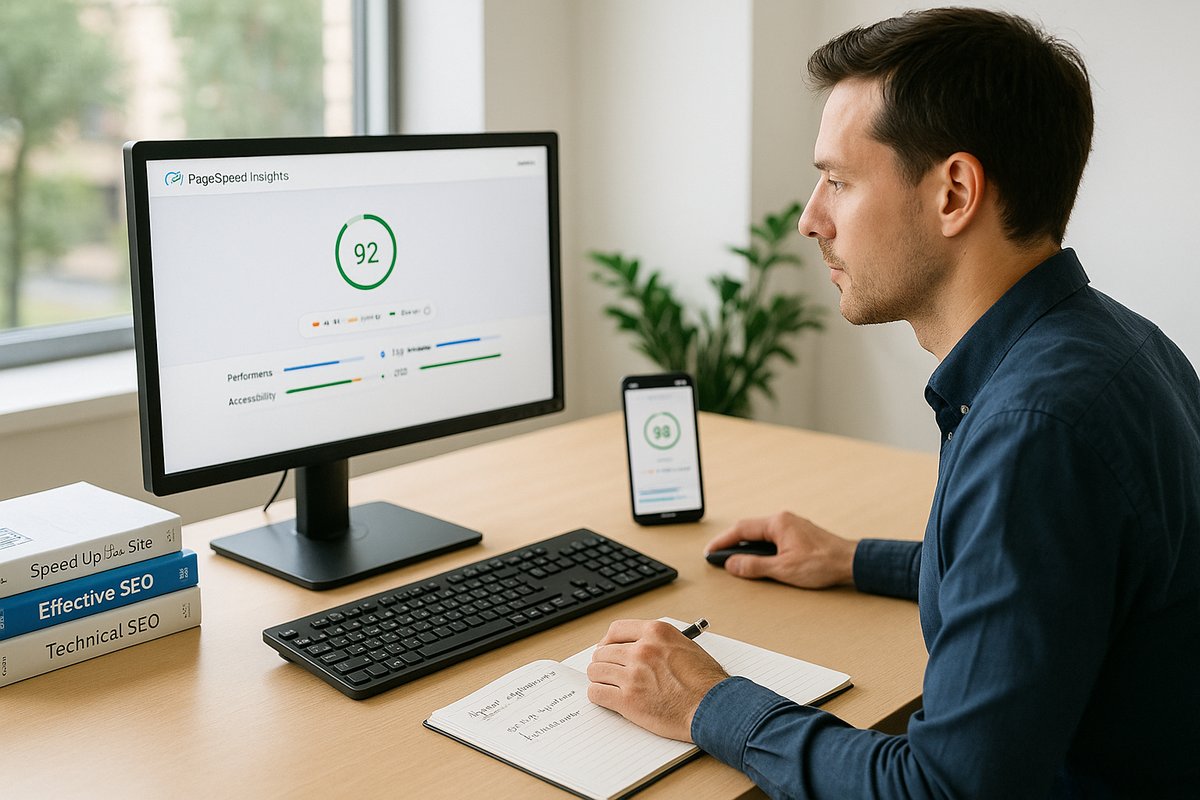
PageSpeed InsightsはGoogle純正の無料ウェブページ速度診断ツールです。サイトがどれくらい速く・快適に閲覧できるかを、Googleの最新基準にもとづき一目で確認できます。
ウェブサイトの表示スピードは今やSEO(検索順位対策)だけでなく、訪れたユーザーの満足度にも大きく影響します。特にスマートフォンでのアクセスが増えている現代では、読み込みが遅いだけで多くの人がそのページから離れてしまうため、速度対策は必須です。
PageSpeed Insightsは技術的な知識がなくても「どこが重いのか」「何を修正すべきか」を具体的に提示してくれ、すぐに改善行動を起こしやすいのが特長です。また、ページの速度アップは、離脱率低下やコンバージョン率(成果達成率)の向上、Google検索における上位表示にもつながります。
PageSpeed Insightsと他の速度診断ツールとの違い
PageSpeed Insights最大の強みは、Googleの評価基準に直結している点です。他の速度診断ツール(GTmetrixやPingdomなど)と比べても、Googleの方針で最重要視されている「検索順位との連動性」「実際のユーザー行動を反映したスコア」が分かりやすく表示される安心感があります。
| ツール | 特長 | SEOへの有効性 |
|---|---|---|
| PageSpeed Insights | Google基準の診断。検索順位・ユーザー体験と強く連動 | スコア向上=検索順位アップやUX改善に直結 |
| Lighthouse | より技術的・細かい指標も診断できる監査ツール | コアWeb Vitalsや技術詳細のチェックに最適 |
| GTmetrix・Pingdom | 分かりやすいUIとグラフ。海外サーバー速度も計測可能 | ほかツールとの併用で幅広い分析に活用 |
PageSpeed Insightsは内部でLighthouse(技術シミュレーション)や、実際のChrome利用者の「訪問時実績」データ(Chrome UX Report/CrUX)も使っているため、“理論上”と“現場値”両方から総合判断できる点が他ツールにない一番の違いです。
PageSpeed Insightsの主な診断内容・使い方
PageSpeed Insightsは誰でも無料・登録不要。診断したいウェブページのURLを入力するだけで、モバイルとデスクトップ両方の速度スコアを自動計算し、「どこが遅いか」「何をどう改善すべきか」まで、具体的かつやさしい解説付きで表示されます。
- 100点満点の速度スコア表示(色分けで分かりやすい)
- コアウェブバイタル(LCP・INP・CLS)の評価
- 速度を下げている原因リスト・優先改善ポイントの提示
- シミュレーション(ラボデータ)と実ユーザー値(フィールドデータ)の両面診断
- 実践的な改善アドバイス
ウェブ運営初心者でも「具体的にどの作業をしたら良いか」がひと目でわかり、SEOにも役立つ数値や指標がまとめて把握できます。
Lighthouse・Chrome UX Reportとの連携が意味するもの
PageSpeed Insightsの評価は、Lighthouseによるシミュレーションと、Chrome UX Report(CrUX)が集めたリアルユーザーデータの2つを掛け合わせる方式です。
- Lighthouse=システム上でページ読み込みや操作を仮想的に再現し、どこが遅くなるか細かく診断できるエンジン
- Chrome UX Report(CrUX)=世界中のChrome利用者が実際に体験した速度・利便性を集計した現実のデータベース
これにより「理論上の最速表示」と「現場での利用実績」両面から、SEOやユーザビリティの最適解が見つけられます。
ページ速度評価がSEO施策やユーザー体験に与える影響
PageSpeed Insightsのスコアやコアウェブバイタル(LCP・INP・CLS)が良好だと、検索順位だけでなくユーザー満足度・滞在時間・成果(CVR)の改善も現れます。Googleは近年「本当にユーザーが快適に感じるサイト」を検索順位の重要な基準として強く評価しています。
- LCP:メイン画像や見出しが2.5秒以内に出るか
- INP:操作(タップやクリック)から反応までが速いか
- CLS:表示中にページのレイアウトがズレたり飛んだりしないか
特にスマートフォンからの閲覧者が多い時代は、「速くて安定したサイト」ほどSEOでも上位を狙いやすくなります。PageSpeed Insightsが推奨する改善策を少しずつ取り入れることで、長期的なSEO成果を得られます。
| 項目 | 説明 | SEO関連性 | 主な無料機能 |
|---|---|---|---|
| PageSpeed Insights概要 | Google公式の速度診断ツール。Lighthouse・CrUX連携 | 速度向上=順位アップ・離脱率低下 | スコア表示・改善案の自動提案 |
| 他ツールとの違い | GTmetrix等と違いGoogle基準で評価 | Google検索順位判定との直結性が高い | UIで簡単診断・APIで自動化も |
| Lighthouse(技術診断)連携 | 細かな技術指標まで網羅 | 技術的改善がSEOスコアに反映 | 監査カテゴリごとのスコア・詳細レポート |
| Chrome UX Report (CrUX)連携 | 実際の利用者体験値収集 | 「本当の現場」の快適度もスコア計算 | 実ユーザー環境での指標表示 |
診断後は画像圧縮やキャッシュ活用・コード見直しなど、提案された具体策を優先して実践することが成功への近道です。
PageSpeed Insightsの診断結果の正しい見方と指標解説
PageSpeed Insightsの診断結果の見方と各指標の意味について解説します。

PageSpeed InsightsのSEO対策で大切なのは、「なぜその点数や評価なのか」理由を正確に理解し、実際の改善に役立てることです。ここでは各指標の意味や合格基準、数値の見方、実ユーザーデータの活かし方まで丁寧に整理します。
コアウェブバイタル(LCP・INP・CLS)―合格ラインの目安
コアウェブバイタルはPageSpeed Insightsの軸となる3指標です。「速さ」「快適さ」「安定性」を分かりやすい数値で評価してくれます。
| 指標名 | 主な意味 | 合格目安 | 判定色 |
|---|---|---|---|
| LCP | メイン画像・見出しなど主コンテンツが表示されるまでの時間 | 2.5秒以内 | 緑: 良好、黄: 要改善、赤: 要再考 |
| INP | ユーザーの操作から反応までの速度 | 200ms以内 | 緑: 良好、黄: 要改善、赤: 遅延 |
| CLS | 表示中のレイアウトのズレやガタつき具合 | 0.1以下 | 緑: 良好、黄: 要改善、赤: 大幅ズレ |
この3つがすべて「緑(良好)」であることが、SEOと使いやすさ向上どちらにも直結します。改善のためには、画像縮小や読み込み順最適化、不要コード削除などを順番に実施しましょう。
ラボデータ/フィールドデータの違いと意味
PageSpeed Insightsではラボデータ(シミュレーション)とフィールドデータ(利用者実績)の2つのスコアが出ます。ラボデータは仮想的な環境で算出した理論値なので、エラーや傾向把握に役立ちます。一方、フィールドデータは本当に世界中のChromeユーザーが体感した実績平均なので、Googleの検索順位にも強く反映されます。両方を見て、机上の数値だけでなく「現場の評価」も欠かさず確認してください。
モバイルとデスクトップのスコア差・注意点
スマートフォンとパソコンでスコアにギャップが出る理由は、端末性能や通信状況の差にあります。Googleは「モバイルでの評価」を基準として重視しているため、デスクトップで点数が高くてもSEO面では安心できません。モバイルの数値改善を必ず意識しましょう。
パフォーマンス/アクセシビリティ等スコアの位置づけ
PageSpeed Insightsでは「パフォーマンス」以外にも「アクセシビリティ」「ベストプラクティス」「SEO」等のスコアが同時に表示されます。読み込み速度が悪いと、他スコアも悪化しやすい傾向にあるため、まずはコアウェブバイタルの底上げから着手すると総合力を高められます。
75パーセンタイルやスコア分布表示の活用法
PageSpeed Insightsは「75パーセンタイル」値(上位75%が超えている基準値)を目安とします。たとえばLCP値が2.5秒すれすれなら、多くのユーザーが少し回線が悪かっただけですぐ「要改善」判定になりがちです。スコア分布(緑・黄・赤割合グラフ)も参考に、「できるだけ多くの利用者が快適だった」状態を目指しましょう。
スコア色分け(緑・黄・赤)の正しいチェック方法
指標スコアは「80点以上が合格圏」とされ、色で明快に判定されます。黄・赤の場合は、どの要素が足を引っ張っているのか詳細をチェックし、そこから順番に改善してください。
実ユーザーデータ(RUM)活用のポイント
RUM(リアルユーザーモニタリング)によるフィールドデータ活用によって、「どの端末・通信状況のユーザーが」「どの場面で遅く感じているか」を深く可視化できます。実際の改善効果を検証するなら、ラボデータよりもRUMで“緑ゾーン”が広がったか必ず見直してください。
スコア改善の実践方法とSEOパフォーマンス最適化テクニック
PageSpeed Insightsでのスコア改善方法とSEO最適化テクニックについて解説します。

PageSpeed Insights SEOで「本当に速い」「体感も良い」サイトへ改善するための重要ポイントと、今日からすぐ試せる具体テクニックを厳選して紹介します。順位アップや体験向上への最短ルートを目指しましょう。
速度改善優先度の見極め方・着手ポイント
まずは、スコア構成主要3指標(LCP・INP・CLS)で最も遅い部分を特定しましょう。改善アドバイスや色分け表示を頼りに、現状で最も影響度の大きい項目から順番に取り組むことが成功のコツです。
| 重点領域 | 着手サイン | SEOへの影響 |
|---|---|---|
| LCP最適化 | 大きな画像や目立つエリアが遅れて表示(3秒超) | スコア改善効果が高い・順位上昇しやすい |
| INP高速化 | クリック後のモタつき・JS関連エラー | UX評価UP・SEO評価へ即反映 |
| CLS安定化 | レイアウトジャンプ(広告や画像等)が頻繁に発生 | 体験・平均滞在時間・CVR向上につながる |
いきなり全部直そうとせず、大きく目立つ課題から一つずつ解消することでパフォーマンスやSEOに確実な成果が現れます。
画像・メディア最適化の基本と最新対策
高速化効果をとくに実感しやすいのが「画像」や「動画」の最適化です。WebPやAVIF形式へ変換するだけで、画像容量を半分以下にできるケースも多くみられます。
また、lazy load(遅延読み込み)は必要な画像だけを最初に表示する技術で、初回表示速度とユーザー体験を大きく高めます。
おすすめは、無料プラグインや画像自動圧縮ツールの導入。「画質をあまり落とさず容量カットできる」仕組みをサイト全体で統一するとベストです。
JavaScript・CSS・HTMLの軽量化&構造見直し
JavaScriptやCSSの読み込み遅延・不要コード増加は速度低下の“見落としやすいボトルネック”です。対応として、
- JavaScript: defer/async属性で非同期読み込み。使わないコード一括削除
- CSS: 未使用CSS検出やミニファイ(自動圧縮)で容量カット。必要最小限のインライン化
- HTML: セマンティックでシンプルな構造、不要な階層や要素を削除しレンダリング効率UP
「Autoptimize」「Hummingbird Performance」などの無料プラグインで、自動最適化も簡単に行えます。
レンダリングブロックリソース解消とCritical CSS
CSS・JavaScriptファイルで表示が遅れる「レンダリングブロック」も、スコア最適化の重要課題。Critical CSSの抽出→インライン埋め込みや、preloadリンクで必要な順番にファイル読み込みなど、初期描画スピードを意識して改善しましょう。
サーバー応答速度とTTFB対策
TTFB(最初の応答速度)短縮もLCP・INP改善の近道。サーバーやデータベース高速化、HTTP/3やCDN連携、SSL設定最適化などを並行して検討してください。海外からのアクセス対策も重要です。
キャッシュ・CDN・エッジコンピューティング最適化
再訪問時の爆速化には、キャッシュ戦略・CDN活用が必須です。Cloudflare・Fastlyなどを使えば、世界中どこからのアクセスも速く・安定した表示が可能に。静的ページでも動的ページでも総合的に底上げできます。
モバイルファースト設計の高速化ポイント
現在のSEOや速度評価は「モバイル対応」が最優先。次のテクニックが特に有効です。
- プリフェッチ・プリロード:体感速度向上(事前に必要リソースを先読み)
- viewportやメディアクエリ調整:スマホ画面に最適化し横スクロールや余白問題も解消
- フォント最適化:不要な文字や重たいフォントを除外・高速読込(woff2形式やサブセット化)
Google Fonts最適化ツールやサブセット化サービスも積極的に活用し、CLS・INPスコアアップにもつなげてください。
最新技術や便利ツール・自動化の活用
次世代プロトコル(HTTP/3・QUIC)、Service Worker、Client Hintsなどを導入すれば、通信レイヤーから一段上の高速化も実現できます。無料・低価格のプラグインもまとめて紹介します。
- Autoptimize: JS/CSS/HTML自動最適化と画像遅延読込の全自動化
- WP Rocket Lazy Load: 簡単設定で画像高速化+キャッシュ強化
- Chrome Lighthouse拡張: ブラウザで即パフォーマンス診断
- Imagify: 面倒な画像圧縮も自動化しWebP変換可
PageSpeed Insights診断を活用する運用ベストプラクティスとAPI連携
PageSpeed Insights診断を活用する際の運用やAPI連携のポイントについて解説します。

強いSEOを持つサイト運営には「点数のチェック」にとどまらず、API連携による解析自動化やA/Bテスト・改善サイクルの継続運用が鍵です。外部ツールや実ユーザーからの現場計測とも組み合わせて、トレンド変化や法的要件にも柔軟に対応してください。
API連携と自動化運用アイデア
PageSpeed Insights APIを利用すれば、大量ページ一括チェックや定期自動レポート化が簡単になります。
シェルやCLIツールと連携した「高速ワークフロー化」も可能で、サイト全体の健康状態を社内シートやダッシュボードで可視化できます。
| 用途 | 具体アイディア |
|---|---|
| 定期全ページ診断 | 社内共有/自動グラフ化・Googleスプレッドシート統合 |
| 開発自動チェック | コード変更時に即スコア判定・アラート自動送信 |
| A/Bテスト自動集計 | 施策ごとのスコア推移・本当の最適案を数値で比較 |
| 競合ベンチマーク | 業界の速度比較・トレンド分析・差分レポート作成 |
APIキー管理やリクエスト数制限、データの取得タイミング次第で一時的にスコアが変動する点には注意が必要です。ラボデータ・フィールドデータ両方の保存で過去推移も簡単に観察可能になります。
A/Bテスト・PDCA改善サイクルへの組み込み方
実際の速度改善がユーザー体験やSEOに効いているかどうかは、A/BテストやPDCAサイクルの仕組み化→PageSpeed Insightsの定点観測が有効です。
施策ごとに「LCPやINPがどれほど改善したか」「直帰率や滞在時間がどこまで変化したか」を記録し、APIを使って自動集計すれば、運営チーム全員で進捗や成果を一目で把握できるようになります。
サイト構造・コンテンツ設計の最適化アプローチ
「速度指標」だけでなく、コンテンツやHTML構造の最適化もパフォーマンス効果・SEO成果を何倍にも引き上げます。
例えば「無駄な階層を減らす」「重要なコンテンツだけ素早く表示」「Critical CSSで初期描画を高速化」など、技術と情報設計の両輪をバランス良く意識することが大切です。SPA・MPA統合サイトや動的ページにも柔軟に応用しましょう。
外部速度診断ツールとの上手な併用
GTmetrixやPingdomなど他の診断ツールも活用することで、PageSpeed Insightsでは見つからない「地域・端末別の遅延」や通信率、より詳しいエラー分析が可能になります。各ツールごとに指標や計測環境が異なるため、結果を過信し過ぎず総合判断に役立ててください。
| ツール名 | 強み | おすすめ用途 |
|---|---|---|
| PageSpeed Insights | GoogleのSEO基準に完全対応。リアルユーザーデータも網羅 | SEO的な優先順位判断・公式な合否判定 |
| GTmetrix | 世界複数拠点からの速度測定、詳細なロードマップ | 通信経路やサーバー配置・リソース遅延の詳細分析 |
| Pingdom | シンプルなUIと主要都市からの簡易測定 | 日次レビューやクライアントへの進捗説明 |
模擬環境診断(Synthetic Monitoring)とRUM(実ユーザーモニタリング)の役割
PageSpeed Insightsでの診断には「シミュレーション環境」=Synthetic Monitoringと、実訪問者のRUM計測を適切に併用しましょう。仮想環境(Lighthouse・DevTools等)は理想値やエラー検知向き。RUM(Chrome UX Report、Network API)は実態チェックや季節変動把握に有効です。「両方のギャップ」を点検すると真の改善点が見えてきます。
SEO速度改善とプライバシー/法的要件の両立
速度最適化一辺倒になりがちな中、Cookieポリシー同意通知・プライバシー保護・SameSite属性対応など法的要請も欠かせません。パフォーマンス重視とセキュリティ重視を切り分けて常時点検し、最新の規制変更にも対応を続ける運用体制が理想です。
Page Experienceアップデートと今後の最適化トレンド
Googleの「Page Experience」アップデートやコアウェブバイタル指標の導入は、“本当に使いやすく、速く、安全なサイトだけが今後のSEOで支持される”時代の到来を示しています。単なるスコア追求から「ユーザー体験・持続的な改善サイクル」中心の思考へシフトしていきましょう。
| 現在の注目トレンド | 具体的な技術や運用ポイント | 運営視点でのコツ |
|---|---|---|
| ネットワーク/高速プロトコル最適化 | HTTP/3・Edge Computing等 | 地理的な遅延や回線負荷を一気に解消 |
| リアルユーザーデータ重視 | Chrome UX Report、RUMタグ等 | 現場値の可視化・改善フローと統合 |
| パフォーマンス予算管理 | スクリプト容量やCore Web Vitals予算 | 新機能追加時も速度を犠牲にしない意識 |
| 自動テストと可視化 | API連携ダッシュボード、自動異常検知 | 日常の運用に“自動チェック”を組み込む |
これからも評価指標や法的基準は進化し続けます。日々の最適化や自動診断、小さな工夫を続けて積み重ねることがPageSpeed Insights SEOで長く成果を出す最大の秘訣です。できることから着実に始めてみてください。